
Mengapa Foto iPhone Kadang Terlalu Terang atau Terlalu Gelap? Ini Penyebab & Solusinya
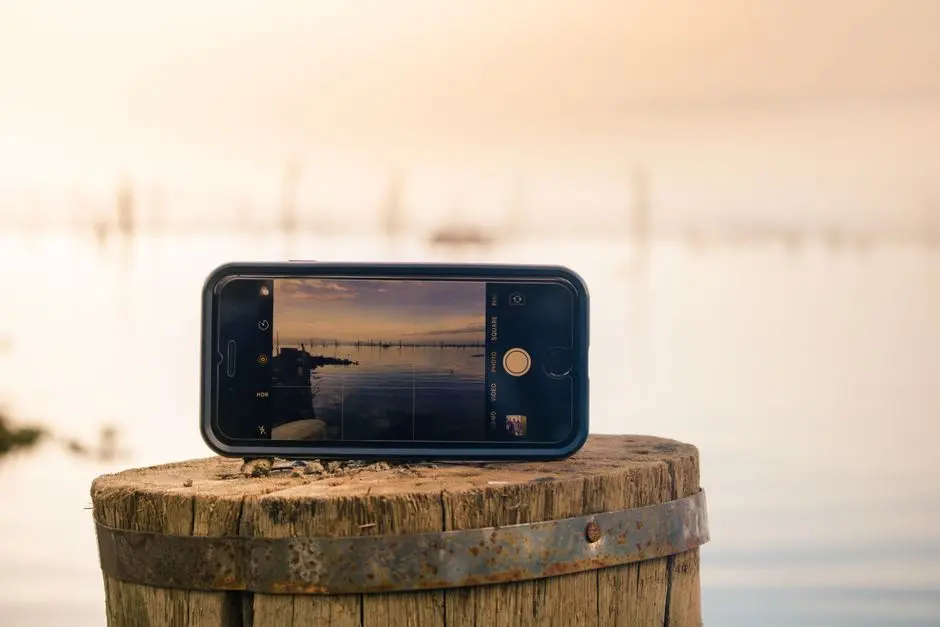
Pernah nggak sih, kamu lagi asyik motret pemandangan senja di tepi Sungai Siak, Pekanbaru, eh pas dicek di layar iPhone, hasilnya malah kelihatan terlalu terang? Langitnya putih semua, detail awan hilang. Atau sebaliknya, waktu motret wajah teman di kafe remang-remang, fotonya malah gelap banget, kayak lagi motret di goa. Tenang, kamu nggak sendirian. Masalah ini sering banget dikeluhkan, bahkan sama pengguna iPhone yang udah lama.
Singkatnya, penyebab utama foto iPhone terlalu terang (overexposed) atau terlalu gelap (underexposed) adalah sistem kamera otomatis yang salah membaca kondisi cahaya. iPhone memang pintar, tapi dia belum bisa membaca niat kita. Kadang dia terlalu fokus mencerahkan bayangan, jadinya langit terbakar. Atau dia terlalu fokus mengunci eksposur di titik terang, jadinya wajah kita jadi gelap. Untungnya, semua ini bisa diakali dengan beberapa sentuhan jari aja. ## Kenapa Kamera iPhone Sering Salah Mengukur Cahaya.
Ini pertanyaan paling mendasar. Kamera iPhone, seperti kamera ponsel pintar lainnya, mengandalkan sistem evaluasi cahaya otomatis. Sistem ini bekerja dengan cara mengukur rata-rata kecerahan di seluruh bingkai foto. Masalahnya, dalam situasi kontras tinggi, misalnya saat kita motret orang yang berdiri di depan jendela, sensor kamera akan bingung.
Dia harus memilih: mau bikin wajah orangnya kelihatan jelas, atau bikin pemandangan di luar jendela tetap terang. Sayangnya, algoritma bawaan iPhone sering kali memilih kompromi yang nggak memuaskan. Contoh nyata, saat saya motret anak buah saya yang lagi presentasi di ruang meeting yang temaram. Lampu di belakangnya terang, wajahnya jadi gelap. iPhone saya (waktu itu pakai iPhone 12) langsung menggelapkan seluruh foto karena mendeteksi sumber cahaya kuat dari proyektor. Hasilnya? Wajahnya jadi siluet. Kondisi lain yang bikin kamera keder adalah saat memotret objek berwarna putih atau hitam pekat. Coba deh motret kertas putih di meja kayu. iPhone akan menganggap seluruh pemandangan itu "terlalu terang" dan menggelapkannya, jadinya kertas putihmu kelihatan abu-abu. Begitu juga sebaliknya, motret kucing hitam di sofa hitam, iPhone akan mencerahkan semuanya, jadinya kucingmu kelihatan abu-abu. Ini karena sistem eksposur otomatis selalu berusaha membuat rata-rata kecerahan gambar menjadi 18% abu-abu (mid-grey), standar fotografi klasik. ## Bagaimana Cara Memperbaiki Eksposur Secara Manual.
Untungnya, Apple memberikan kita kendali manual yang sangat mudah, bahkan untuk pemula. Kamu nggak perlu jadi fotografer profesional. Caranya simpel: setelah kamu mengetuk layar untuk fokus, kamu akan melihat ikon matahari kecil di samping kotak fokus kuning. Nah, itu dia kunci utamanya.
Geser ikon matahari ke atas untuk mencerahkan foto, geser ke bawah untuk menggelapkannya. Ini yang namanya kompensasi eksposur. Misalnya, saat saya motret pemandangan di Pelabuhan Sungai Duku, langitnya terlalu terang. Saya ketuk layar di area langit, lalu geser ikon matahari ke bawah sekitar -0.7 atau -1.0. Hasilnya? Langit jadi biru dengan detail awan, dan area daratan memang jadi sedikit lebih gelap, tapi itu bisa diedit nanti.
Teknik ini sangat berguna untuk situasi high-contrast. Kalau saya pribadi, sering banget pakai trik ini untuk motret makanan di restoran. Lampu restoran biasanya hangat dan remang-remang. Saya ketuk di piring, lalu geser matahari ke atas sedikit (+0.3 atau +0.7) biar tekstur makanan kelihatan menggoda.
Selain itu, kamu juga bisa mengunci fokus dan eksposur. Caranya, ketuk dan tahan layar selama beberapa detik sampai muncul tulisan "AE/AF Lock". Ini berguna banget kalau komposisi kamu statis. Misalnya, kamu mau motret pertunjukan panggung. Lampu panggung berubah-ubah terus. Dengan AE/AF Lock, eksposur tidak akan berubah meskipun lampu panggung berganti warna atau terang-redup. Kamu bisa atur eksposur di momen yang pas, lalu kunci.
Apa Risiko Mengatur Eksposur Terlalu Ekstrem?
Memang, menggeser slider eksposur itu menggoda. Tapi ada batasnya. Risiko utama dari memaksakan eksposur adalah hilangnya detail di area paling terang (highlight) atau paling gelap (shadow). Ini yang disebut "clipping".
Kalau kamu mencerahkan foto terlalu banyak (overexpose), area yang tadinya putih akan menjadi putih total tanpa detail. Istilahnya "blown out". Langit jadi putih polos, ga ada gradasi awan. Begitu juga sebaliknya, kalau kamu menggelapkan foto terlalu banyak (underexpose), area gelap akan menjadi hitam pekat tanpa tekstur. Bayangan di bawah kursi jadi gumpalan hitam tanpa bentuk. Risiko ini makin besar kalau kamu memotret dalam format JPEG standar. Kenapa? Karena JPEG sudah diproses oleh kamera dan detail di area terang/gelap sudah "dibuang" untuk menghemat ukuran file. Solusinya? Gunakan format Apple ProRAW (tersedia di iPhone 12 Pro ke atas atau semua model iPhone 15 Pro dan 16 Pro). ProRAW menyimpan lebih banyak data cahaya, sehingga kamu punya ruang gerak yang lebih lebar saat mengedit nanti.
Saya pernah memotret pemandangan matahari terbenam di Danau Buatan, Pekanbaru. Langitnya oranye cantik, tapi daratannya gelap. Saya nekat menggeser eksposur ke +2.0 biar daratannya kelihatan. Hasilnya? Daratan memang terang, tapi langitnya jadi putih terbakar, oranye indahnya hilang. Saya menyesal. Pelajarannya: lebih baik menggelapkan sedikit (underexpose) saat memotret, karena lebih mudah mencerahkan area gelap di aplikasi edit daripada mengembaliin detail langit yang sudah putih. ## Berapa Biaya yang Harus Dikeluarkan untuk Aplikasi Edit Foto?
Setelah kamu berhasil memotret dengan eksposur yang mendekati ideal, langkah selanjutnya adalah penyempurnaan di aplikasi edit. Kabar baiknya, kamu nggak perlu merogoh kocek dalam-dalam. Aplikasi bawaan iPhone, yaitu Photos, sudah sangat mumpuni untuk perbaikan dasar.
Di aplikasi Photos, kamu bisa mengatur Exposure, Brilliance, Highlight, dan Shadow secara gratis. Fitur "Brilliance" ini ajaib, dia secara otomatis menyeimbangkan cahaya tanpa membuat foto kelihatan palsu. Saya sering pakai fitur ini untuk "menyelamatkan" foto yang agak gelap.
Kalau kamu butuh kontrol yang lebih granular, ada beberapa opsi berbayar dengan harga terjangkau:
- Adobe Lightroom Mobile: Versi gratisnya sudah sangat kuat. Untuk fitur masking dan preset premium, kamu bisa berlangganan sekitar Rp50.000–Rp70.000 per bulan. Banyak fotografer jalanan yang saya kenal di komunitas fotografi Pekanbaru pakai ini.
- Snapseed (Google): Aplikasi ini gratis total dan sangat direkomendasikan. Fitur "Selective Adjust" memungkinkan kamu mengatur kecerahan hanya di area tertentu, misalnya mencerahkan wajah tanpa mengubah latar belakang.
- VSCO: Populer dengan preset filmnya. Keanggotaan tahunan sekitar Rp200.000-an. Cocok kalau kamu suka estetika vintage.
Jadi, untuk memulai, kamu nggak perlu bayar sepeser pun. Aplikasi Photos dan Snapseed sudah lebih dari cukup untuk memperbaiki foto yang terlalu terang atau terlalu gelap. Investasi utama sebenarnya adalah waktu untuk belajar menggeser slider eksposur di kamera sebelum memotret, karena itu akan menghemat banyak waktu edit di kemudian hari.
Intinya, foto terlalu terang atau terlalu gelap bukanlah akhir dari segalanya. Ini cuma masalah komunikasi antara kamu dan kamera. Kamu perlu bilang ke iPhone, "Hei, yang penting itu wajah orang ini, bukan lampu di belakangnya." Dengan menggeser ikon matahari, mengunci eksposur, atau memanfaatkan format ProRAW, kamu bisa mendapatkan hasil jepretan yang sesuai dengan apa yang kamu lihat dan rasakan. Jadi, lain kali kalau motret, jangan buru-buru pencet tombol rana. Luangkan satu detik untuk mengatur eksposur, dan lihat perbedaannya Konteks tambahan ada di tips teknologi pemula.
Untuk penjelasan lebih teknis tentang cara kerja eksposur dalam fotografi, kamu bisa membaca artikel Eksposur (fotografi) di Wikipedia.
Sumber lanjutan: sumber resmi